
スターバックスのモバイルオーダーは、レジに並ばずに注文・決済まで完了できる便利なサービスです。
スタバが好きな人や興味がある人でも、下記のような悩みを持つ方も多いと思います。
- スタバで並ばないで注文したい
- スタバで注文したいけど、人が多くてお店に入るのが億劫
- ドリンクをカスタマイズしたいけど、やり方が分からない
こんな方におすすめなのが、スタバのモバイルオーダーです。
筆者もスタバのキラキラした雰囲気や人混みが苦手な方ではあるのですが、
こんな私でもモバイルオーダーを知ってからはスタバを楽しめるようになりました!
この記事では、初めての方でも安心して使えるように、登録から受け取りまでの流れをわかりやすく解説します。
アプリ登録の流れ
まずはスターバックス公式アプリをダウンロードします。App StoreやGoogle Playで「スターバックス」と検索すれば見つかります。
アプリを開いたら、以下の手順で登録を進めます。
- 新規会員登録を選択
- メールアドレス・パスワードを設定
- 名前などの基本情報を入力して完了
新規会員登録を選択
スタバのアプリを開いたらログインの下に「新規会員登録」ボタンがあるのでそちらを押してください。
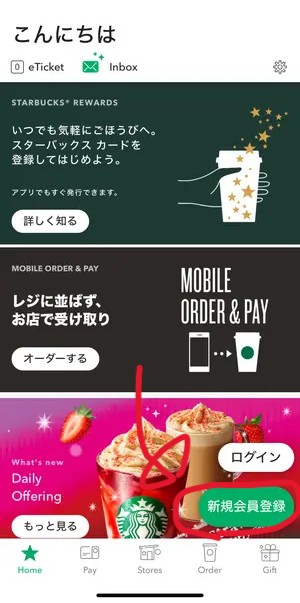
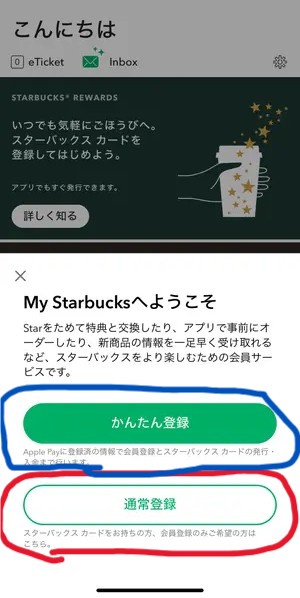
なお、登録方法は①かんたん登録と②通常登録があります。
スターバックスカードを持っている人は、①かんたん登録から登録すると一部登録過程を省略できるので、上記登録方法から手続きをしてください。
スターバックスカードを持っていない人は、②通常登録から手続きを開始してください。
※今回は通常登録から登録する手続きを解説します
メールアドレス・パスワードを設定
「通常登録」を押すと、メールアドレスとパスワード設定の画面に移りますので、
登録したいメールアドレスとパスワードを入力しましょう。
入力後に右下の「送信する」を押すと、先ほど入力したメールアドレスに「[My Starbucks]会員登録手続きのご案内」の件名のメールがと届いていることを確認してください。
名前などの基本情報を入力
上記メールが届いていたら、メール内の■URLをクリックして、本人確認情報を記載していきましょう。
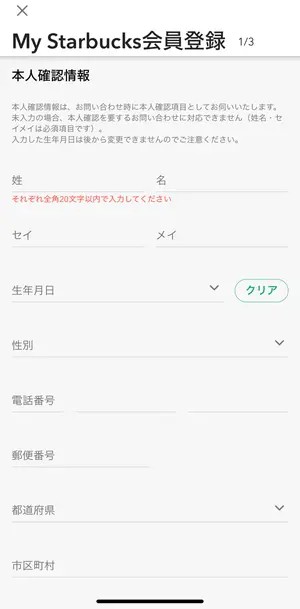
本人確認情報の記載は任意ではありますので、不要と感じた場合は記載しなくて問題ありません。
(個人情報を記載しない場合は、返金対応などの個別対応ができない可能性があるのでご注意を)
登録後は、支払いに使うスターバックスカードを設定しておくとスムーズです。アプリ内で新規発行することもできますし、手持ちのカードを追加することも可能です。残高をチャージしておくことで、モバイルオーダー時の決済が簡単になります。
ここまでがスタバのアプリ登録の流れとなります。
少々長かったですが、登録さえ完了してしまえば後はいつでもモバイルオーダーできますで
実際に注文してみましょう!
② 実際の注文の流れ
アプリの準備ができたら、いよいよ注文です。
注文の流れは以下6通りとなっておりますので、順次詳細を紹介します!
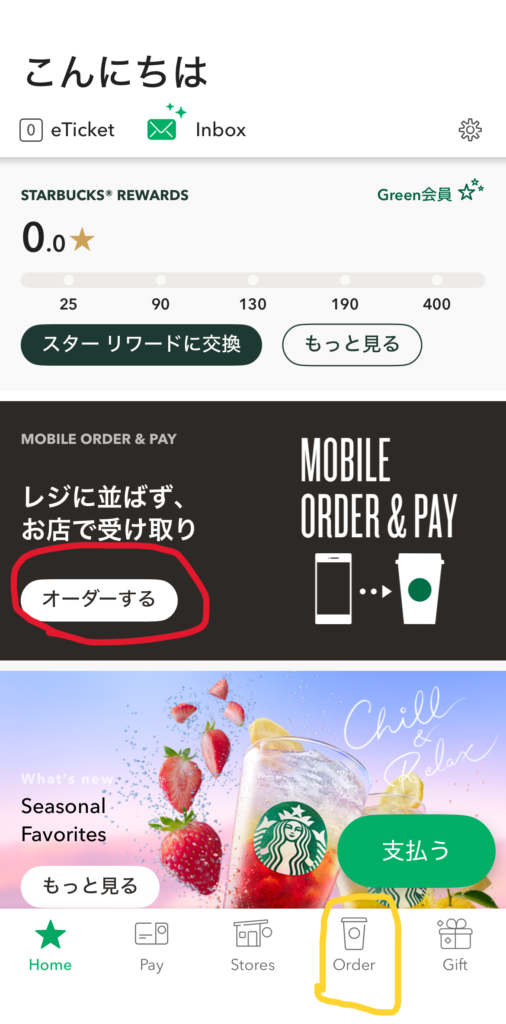
- アプリを開いて画面下の「Order」またはHomeの「オーダーする」を選択
- 受け取りたい店舗を選ぶ
- メニューから商品を選択
- サイズやカスタマイズ(ミルク変更・シロップ追加など)を設定
- カートに追加して内容を確認
- 支払い方法を選択して注文確定
アプリを開いて画面下の「Order」またはHomeの「オーダーする」を選択
スタバのアプリを開いて画面下の「Order」またはHomeの「オーダーする」を選択。
どちらから注文しても特に違いはないので、どちらでも大丈夫です!
受け取りたい店舗を選ぶ
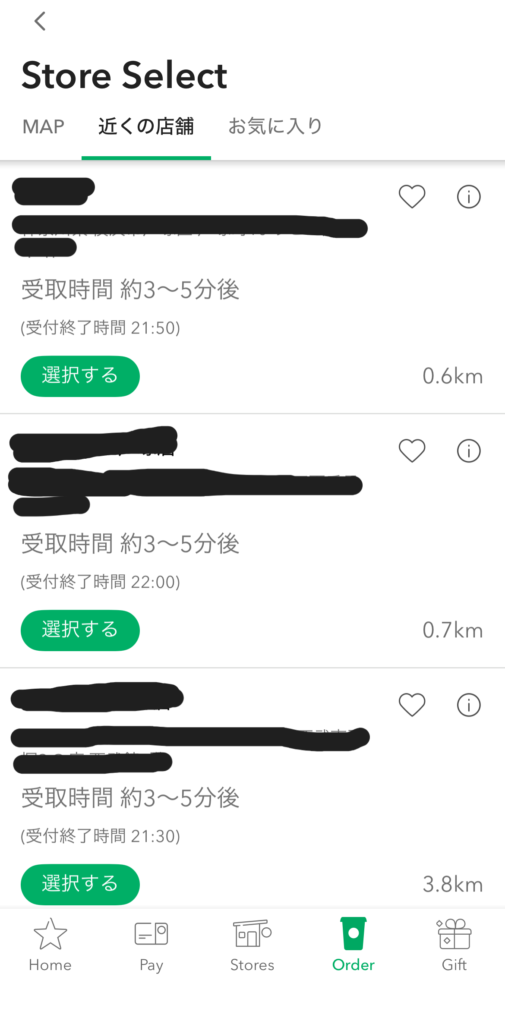
「Order」またはHomeの「オーダーする」を選択したら、「Mobile Order & Pay」画面に移動するので、「オーダー」から「お店を選択してください」を押してください。
そのあと、店舗の選択画面に移動するのでMAPから検索するか近くの店舗から近場のスタバを選択しましょう。
※この店舗選択は注文受け取り時に向かう店舗になりますので、なるべく近場の店舗を選択しましょう。
メニューから商品を選択
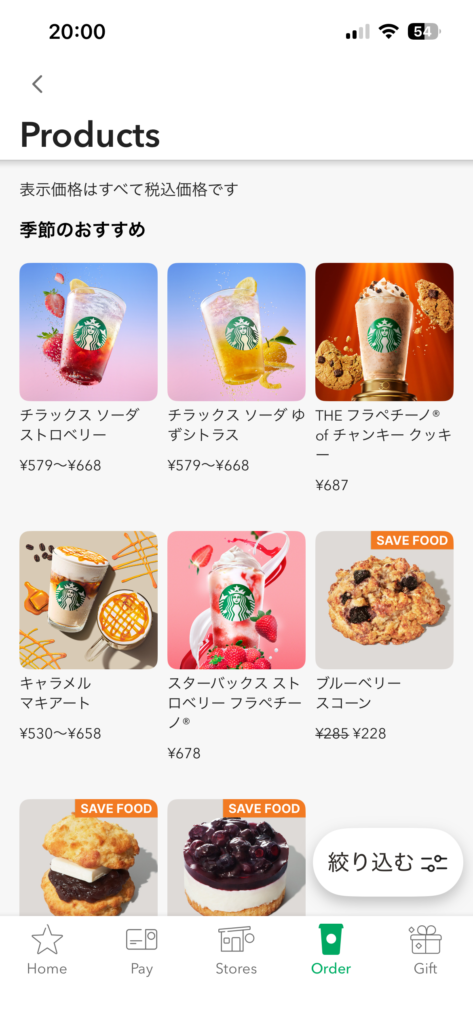
店舗を選択したら商品の選択画面が表示されるので、注文したい商品を選択しましょう。
関連記事:
【2026年最新版】スタバのフードメニューが優秀すぎる!おすすめ13選 価格も紹介
サイズやカスタマイズ(ミルク変更・シロップ追加など)を設定
商品選択画面からホットやアイス、サイズから詳細なカスタマイズができるので
お好みに合わせて選択しましょう。
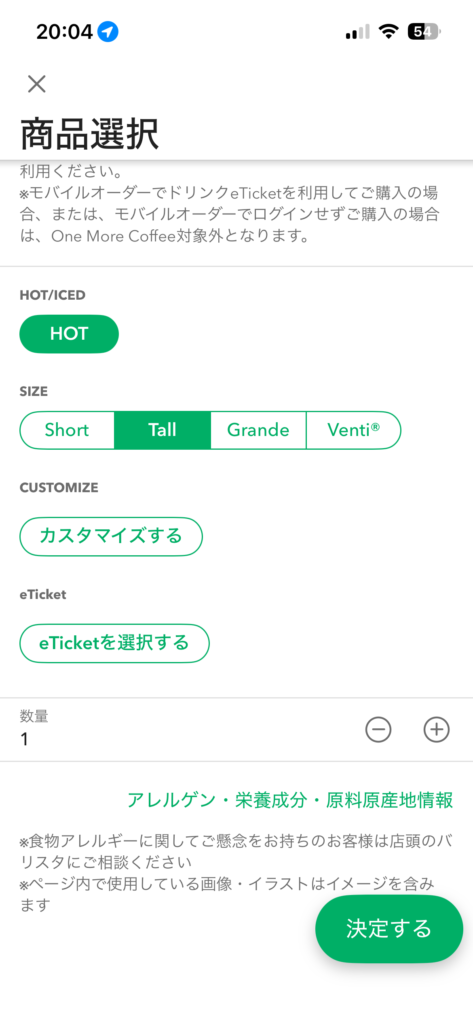
カスタマイズの選択としては、ホイップクリームの追加やディカフェ(デカフェ)の変更等が可能です。
なお、ディカフェ(デカフェ)の選択は商品によって変更可能なものと、不可能な商品があるので
カスタマイズの画面から確認しましょう。
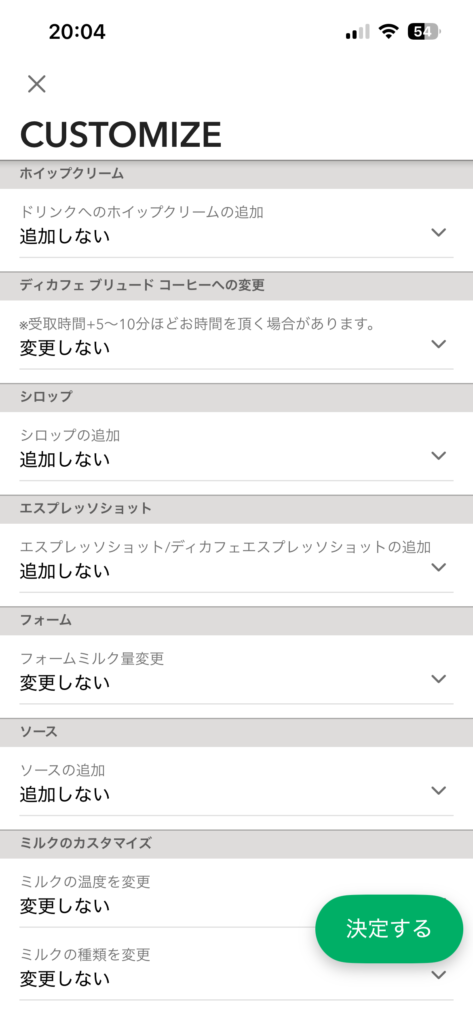
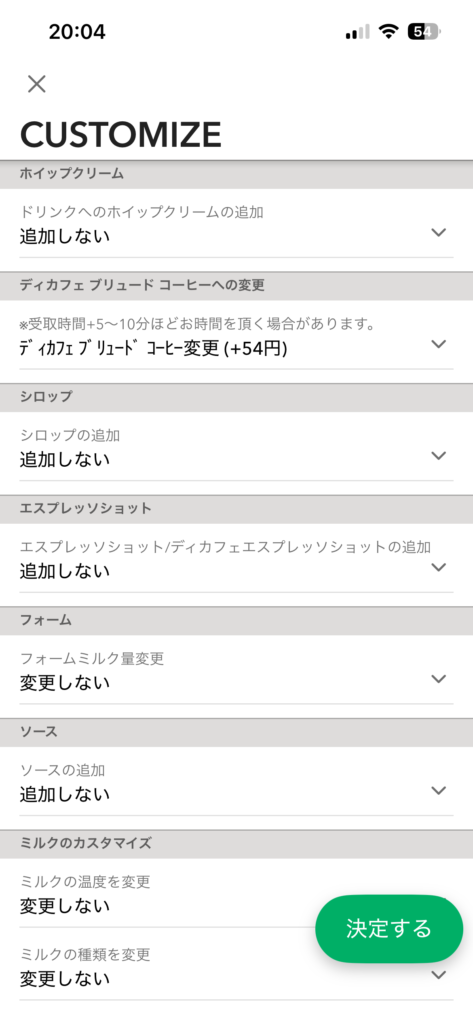
※ちなみにディカフェ(デカフェ)に変更すると、通常料金から追加料金の54円がプラスされます。
どの商品も一律で54円追加されます。
カートに追加して内容を確認
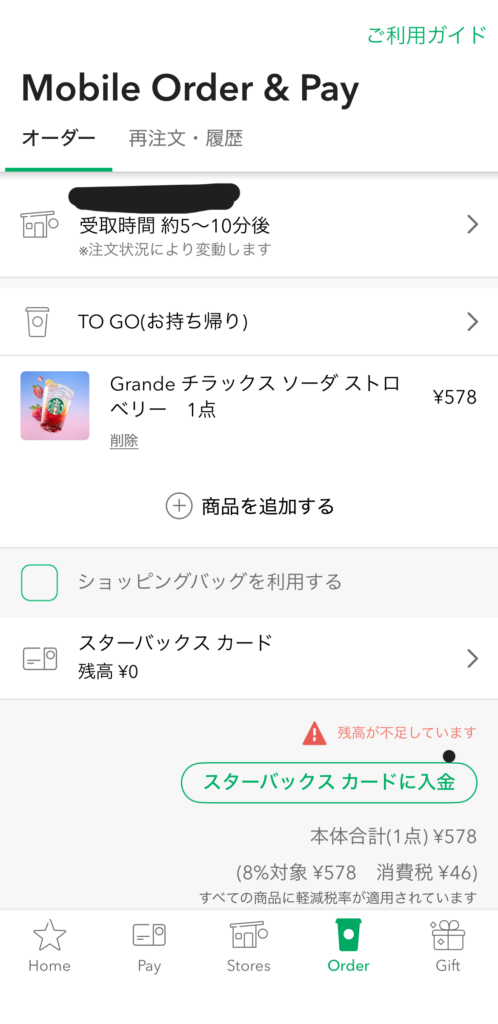
商品を選択後右下の「決定する」を押すと、注文の確認画面が表示されます。
商品を追加したいときは、+ボタンの「商品を追加する」を押すと先ほどの商品選択画面に戻るので、再度注文したい商品を選択しましょう。
支払い方法を選択して注文確定
注文したい商品を追加したら、後は支払方法を選択するだけです。
一点注意したいのが、スタバアプリの支払い方法は①スターバックカード、②Apple Payの
2つの方法となります。
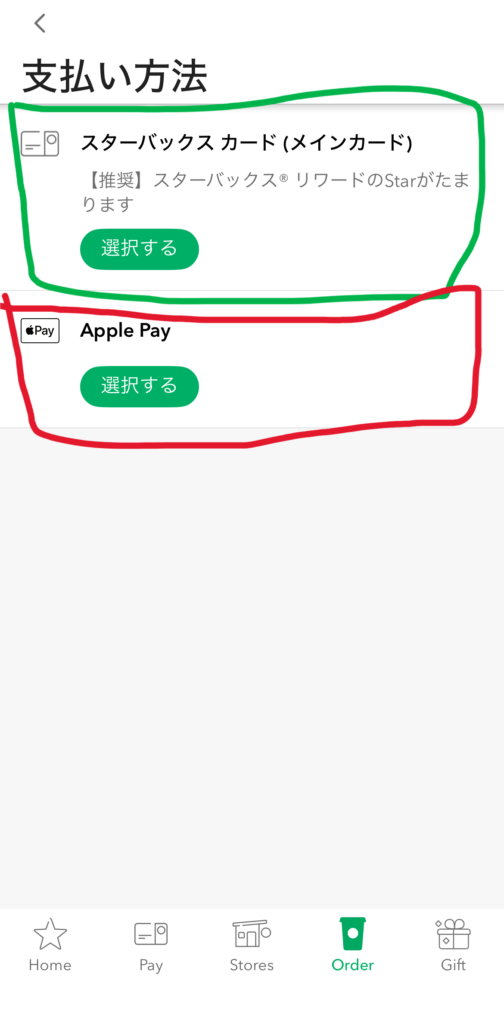
なお、①スターバックカードのチャージはクレジットカード、PayPay、Apple Payから可能となります。
スターバックスカードの残高が0円の場合、注文時に上記方法でチャージしておきましょう!
注文が完了すると、アプリ上に「準備中」と表示されます。混雑状況によって多少前後しますが、数分〜10分程度で用意されることが多いです。
受け取り方
店舗に到着したら、レジに並ぶ必要はありません。モバイルオーダー専用の受け取りカウンターや、商品受け取りエリアに向かいます。
商品には名前(ニックネーム)が書かれているので、自分のものを確認して受け取るだけでOKです。スタッフから呼ばれる場合もありますが、基本的には並ばずスムーズに受け取れるのが特徴です。
人とのやり取りが最小限で済むため、静かに過ごしたいときや、感覚的な負担を減らしたいときにも使いやすい方法です。
注意点
便利なモバイルオーダーですが、いくつか気をつけたいポイントもあります。
・注文後のキャンセルや変更は基本できない
→注文後に違う商品を頼んでいることに気が付いても変更ができないので、
内容をよく確認してから確定しておきましょう。
・混雑時は待ち時間が長くなることもある
→ 時間帯によっては表示時間より遅れる場合もあるので、少し余裕を持つと安心です。
・店舗によっては対応していない場合がある
→ 店舗選択画面の時に、近場のスタバがモバイルオーダー可能か
アプリで確認しておきましょう。
・受け取り忘れに注意
→ 作成後、時間が経つと品質が落ちるため早めの受け取りがおすすめです。
また、注文後に商品を受け取らない・注文した店舗を間違えていて受け取れない等は
お店の迷惑にもなりますので、注文した際はきちんと受け取るように心がけましょう。
モバイルオーダーは、「並ばない」というだけでなく、自分のペースで注文できるのが大きな魅力です。
まとめ
周囲の音や人の多さに疲れやすいときでも、落ち着いて選べることで、カフェ時間の満足度がぐっと上がります。
最初は少し戸惑うかもしれませんが、一度使えば何回も利用してみたくなります。
スタバとは縁がなかった私もモバイルオーダーを利用することで、自分好みのカスタマイズや
流行りのカスタマイズを頼むきっかけにも繋がったので、そういった方にはぜひ利用してみてほしいです!

コメント