


タリーズ行きたいんだけど、レジが混んでるとちょっと緊張するんだよね…
分かる!メニューを見ながら並ぶと焦るし、後ろの人も気になっちゃうよね。
しかもカスタマイズまで考えると、緊張して頭がこんがらがるよ…
そんな時に便利なのが、タリーズのモバイルオーダーだよ。
マク〇ナル〇みたいな感じでスマホで先に注文できるやつ?
そうそう。事前に注文と支払いを済ませておけば、あとは受け取るだけ。
とっても楽ちんでしょ?!
それなら僕でも落ち着いて注文できるから安心かも…!
タリーズのモバイルオーダーとは?
タリーズのモバイルオーダーは、スマホから事前に注文・決済を済ませて、店舗で商品を受け取れるサービスです。
レジに並ばず注文できるため、
- 混雑を避けたい
- 注文時に焦りたくない
- カスタマイズをゆっくり選びたい
- 通勤前にスムーズに受け取りたい
という人に向いています。
特に朝や昼はレジ列が長くなる店舗も多いため、かなり便利です。
実際に筆者もモバイルオーダーを利用していますが、駅構内や駅近くの店舗だと混雑時でも
スムーズに受け取れるので非常に助かっています。
タリーズアプリの登録方法
まずは専用アプリをインストールします。
アプリをダウンロード
スマホのApp StoreまたはGoogle Playで「タリーズ」と検索します。
アプリ名は「TULLY’S COFFEE」です。
インストール後、アプリを開きます。
App Store:
タリーズコーヒージャパン公式アプリアプリ – App Store
Google Play:
https://play.google.com/store/apps/details?id=jp.co.tullys.app
会員登録を行う
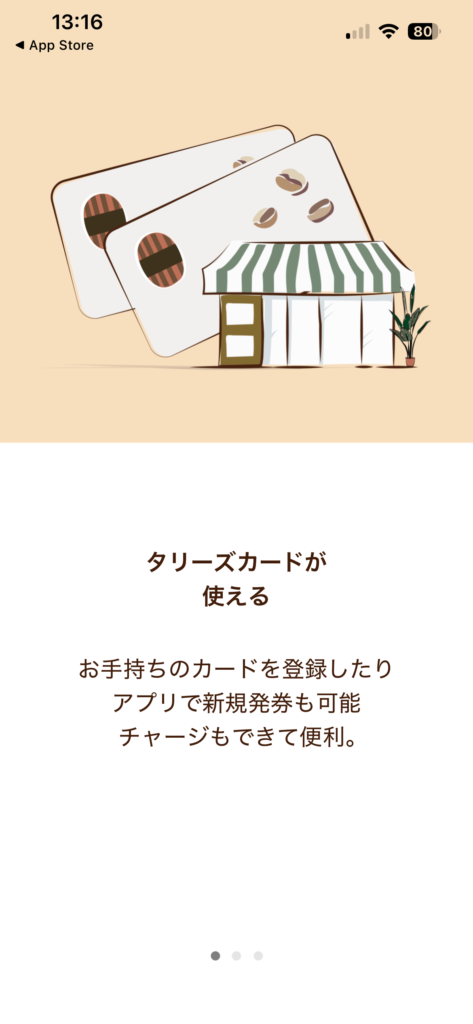
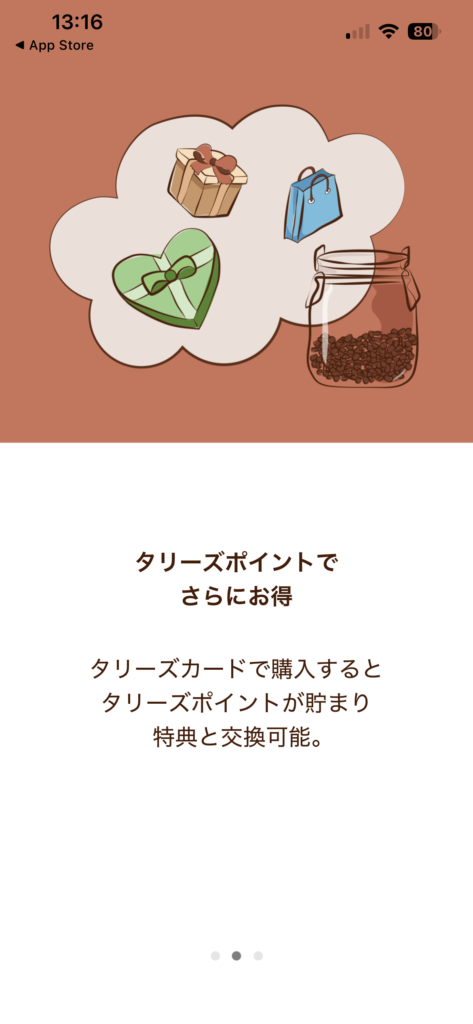
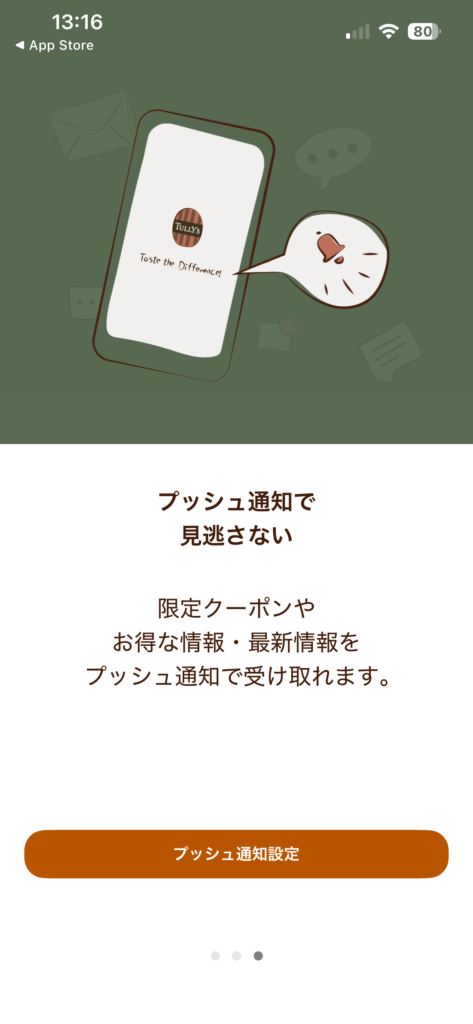
アプリを開くと、タリーズアプリの紹介画面が開きます。
ここら辺は読み飛ばしていただいて、プッシュ通知を押して、通知の許可/不許可を選択してください。
利用規約の確認
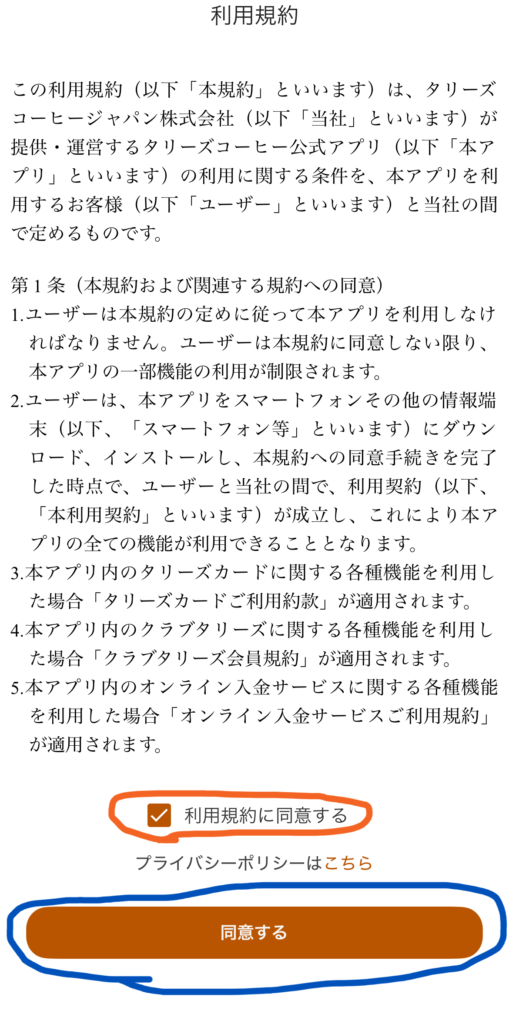
利用規約の同意画面が表示されるので、利用規約に同意するに☑を付けた後、「同意する」を押してください。
オーダーをタップ
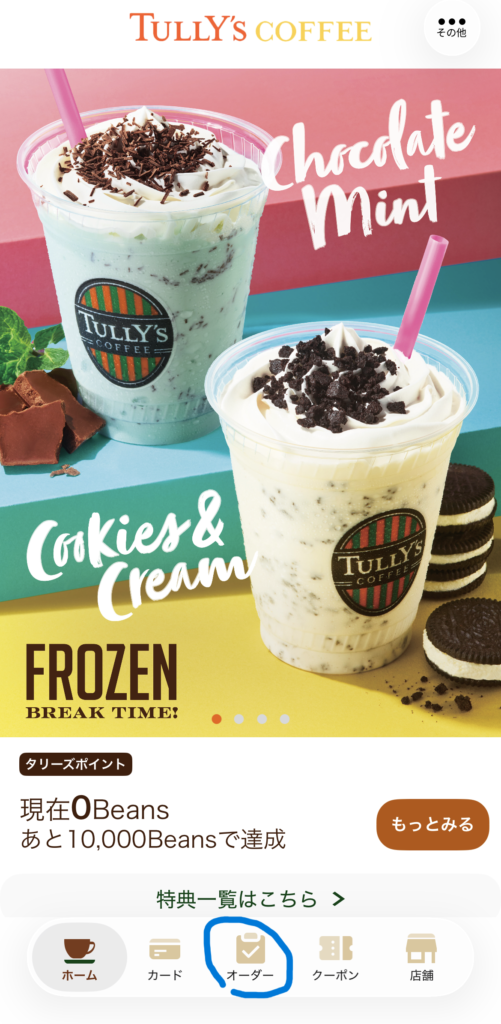
利用規約に同意するとタリーズアプリのホーム画面が開きます。
画面下部のオーダーのアイコンをタップします。
新規会員登録をタップ
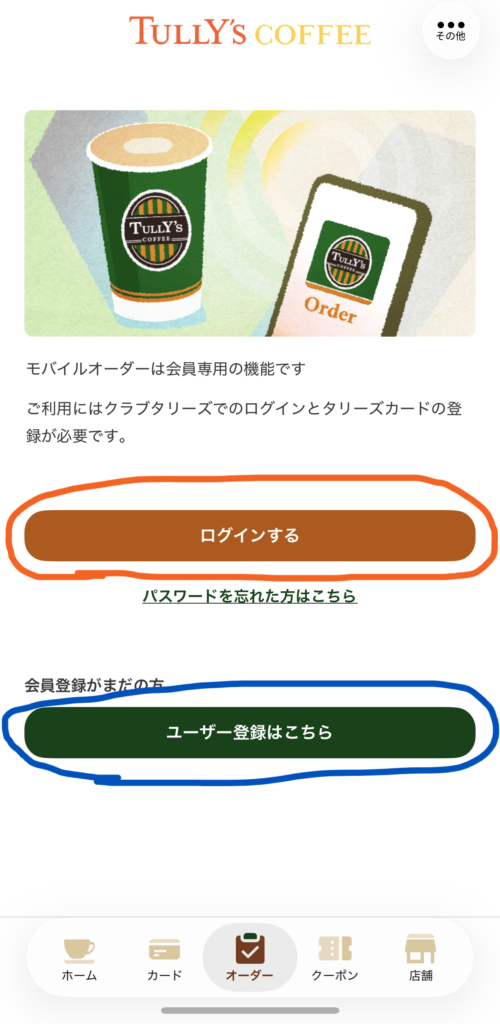
モバイルオーダーを利用するには、クラブタリーズでのログインとタリーズカードの登録が必要です。
ご自身の登録状況に応じて選択をしましょう。
- 既にクラブタリーズの会員の方 ⇒ ログインする
- 新規会員の方 ⇒ ユーザ登録はこちら
今回は新規会員登録の手順を基準に解説していきます。
登録確認メールの確認
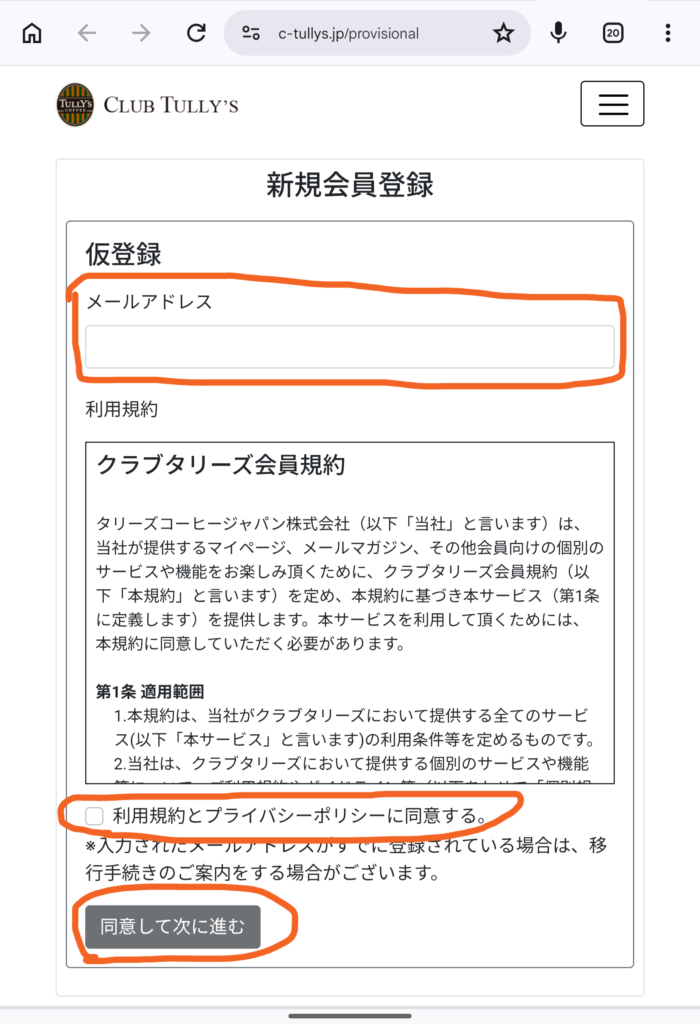
「ユーザー登録はこちら」をタップすると、仮登録画面が開きます。
仮登録画面の下記項目を記載、確認しましょう。
・メールアドレスを記載
・「利用規約とプライバシーポリシーに同意する」にチェック☑を付ける
・「同意して次に進む」をタップ
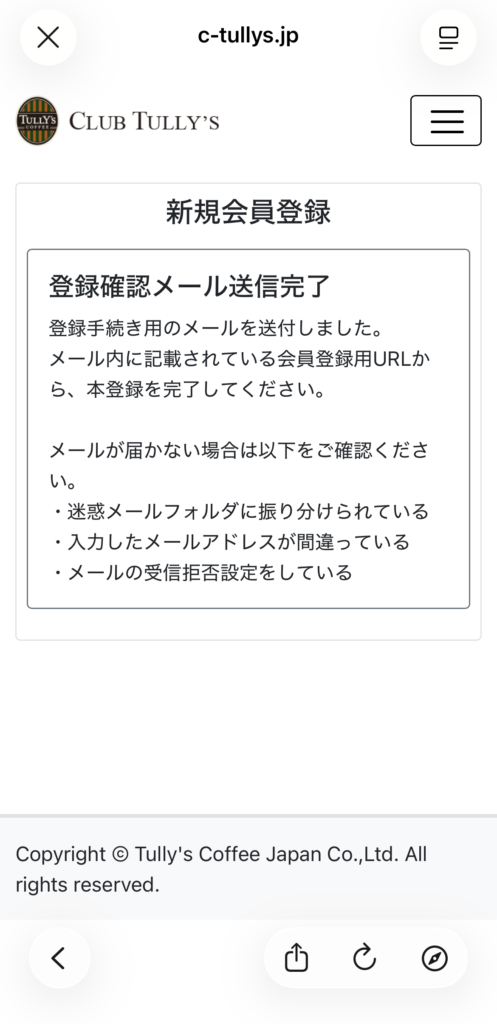
「同意して次に進む」をタップを押すと、登録確認メールが先ほど登録したメールアドレスに
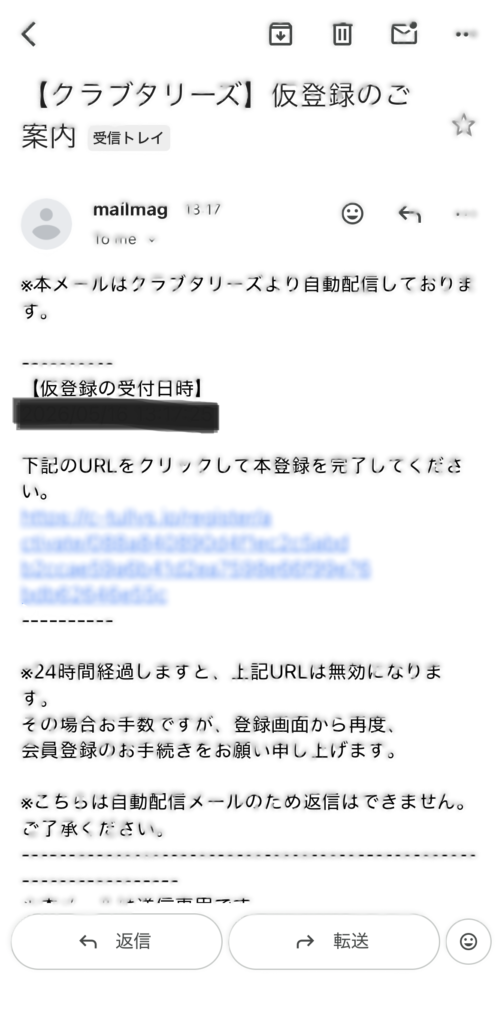
送信されているので、中身を開いて確認します。
件名:「【クラブタリーズ】仮登録のご案内」を開くと、URLが記載されているので、
青文字のURLをタップしてください。
会員情報の入力
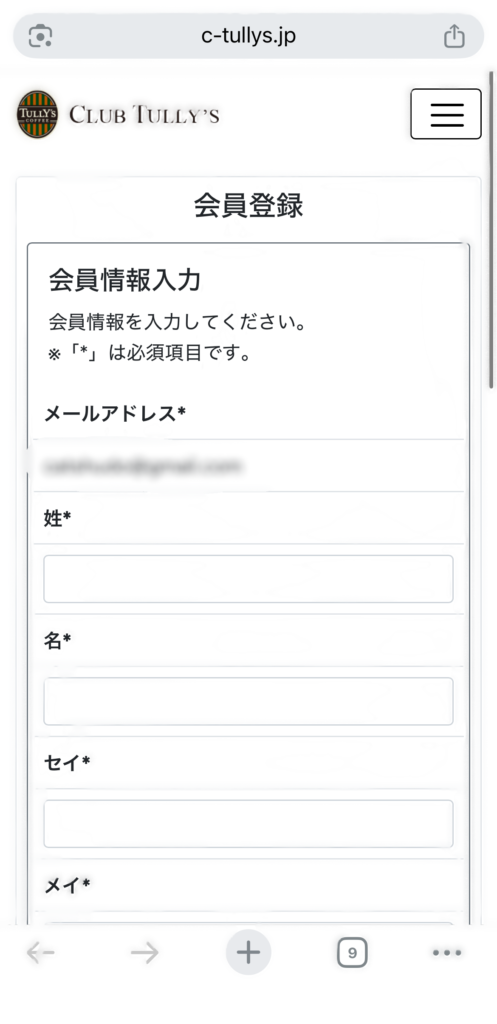
URLをタップするとブラウザで会員登録画面が開きます。
必須項目を中心に各項目を記載しましょう。
※パスワードはこの後使用するので忘れないようメモをしておきましょう!
- 氏名
- メールアドレス
- 住まい(県のみの入力でOK)
- 生年月日
- 性別
- パスワード
アプリにログイン
アプリに戻り、ログイン画面から先ほど登録したパスワードでログインをします。
「次回からログインを省略する」に☑を付けておくと、次回以降パスワードの入力をする必要がなくなるので付けておきましょう。
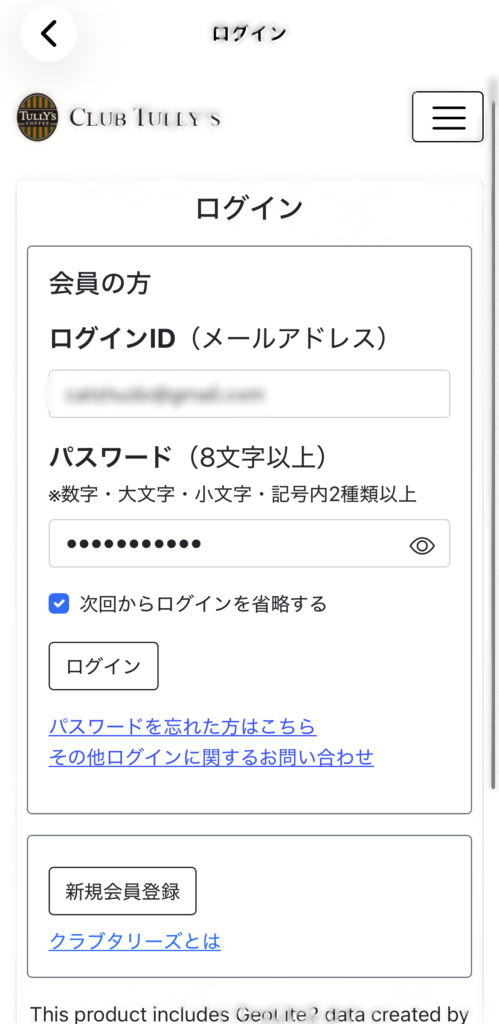
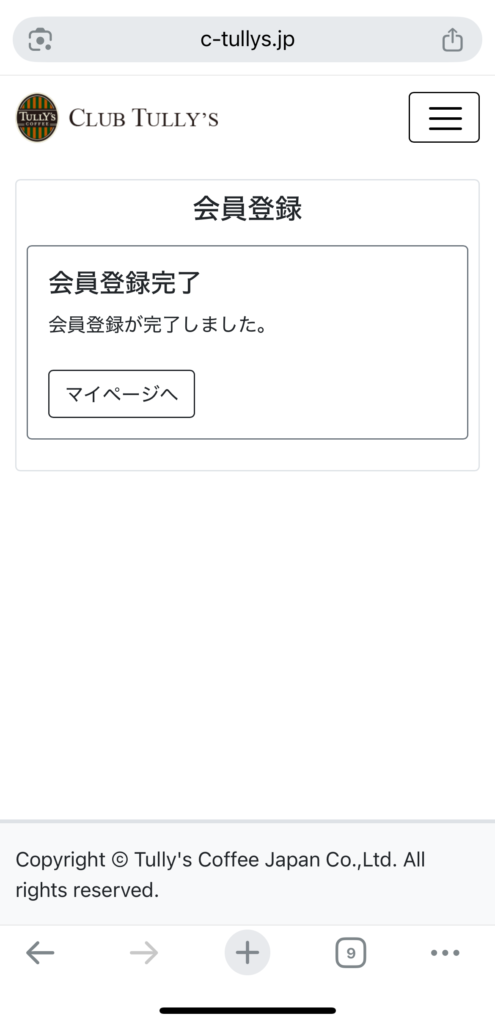
以上がクラブタリーズの登録手順となります。
アプリ登録、思ったより長かくて疲れたよ…
お疲れさま。ここまで終われば、次からはアプリを開くだけだから大丈夫だよ。
後は商品の注文方法を一緒に確認しよう!
モバイルオーダーまであと少し…!
実際のモバイルオーダーの流れ
ここからは、実際に商品を注文して受け取るまでの流れを紹介します。
オーダーから受け取りする店舗を選択する
まずは、アプリ下部のオーダーをクリック後、下記項目を記載、確認します。
- 店舗を選択
- ご利用の用途を選択
- ご注文のメニューを見るをタップ
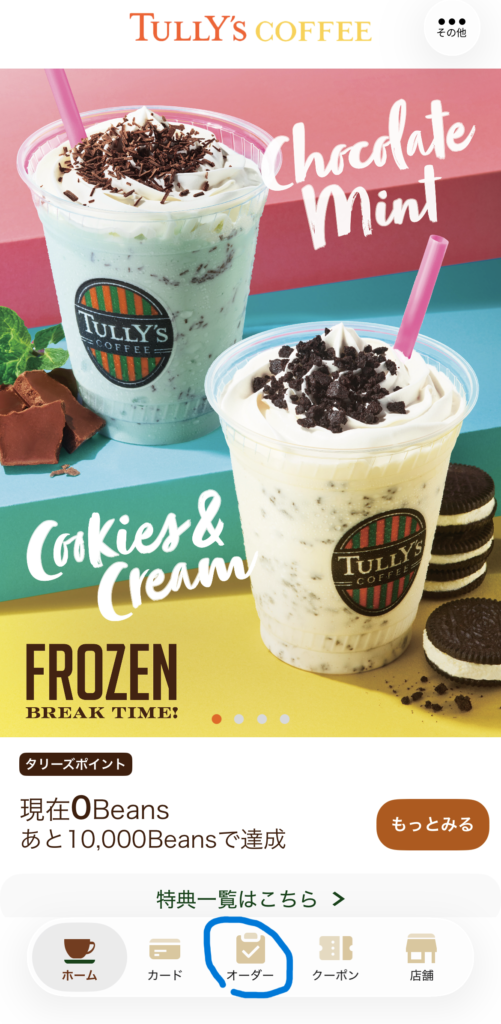
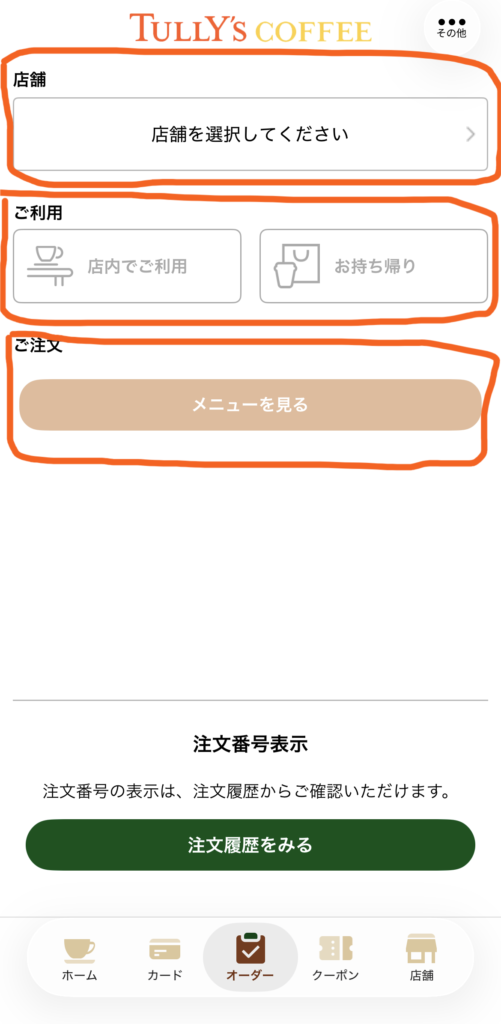
店舗を選択すると、現在地付近の店舗が表示されます。
位置情報のアクセス許可のポップアップが表示されるので、
「アプリの使用時のみ」、「今回のみ」のいずれかを選択します。
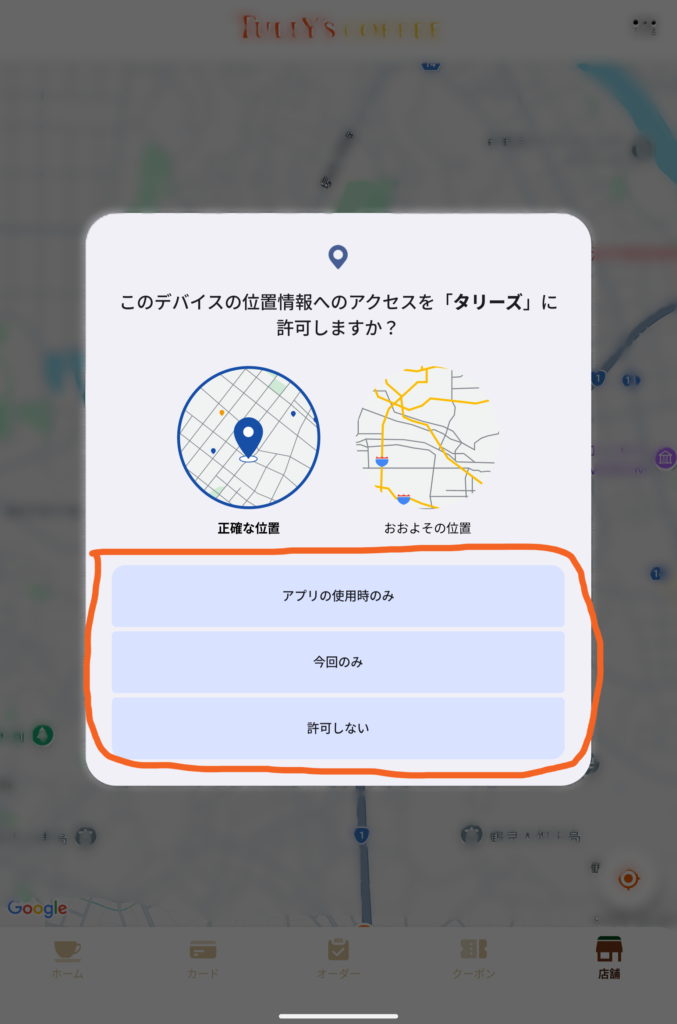
ここで注意したいのは、すべての店舗が対応しているわけではない点です。
特に小型店舗では未対応の場合があります。
また、営業時間外だと注文できないこともあるので注文したい店舗の営業時間も確認しておきましょう。
メニュー画面から選択する
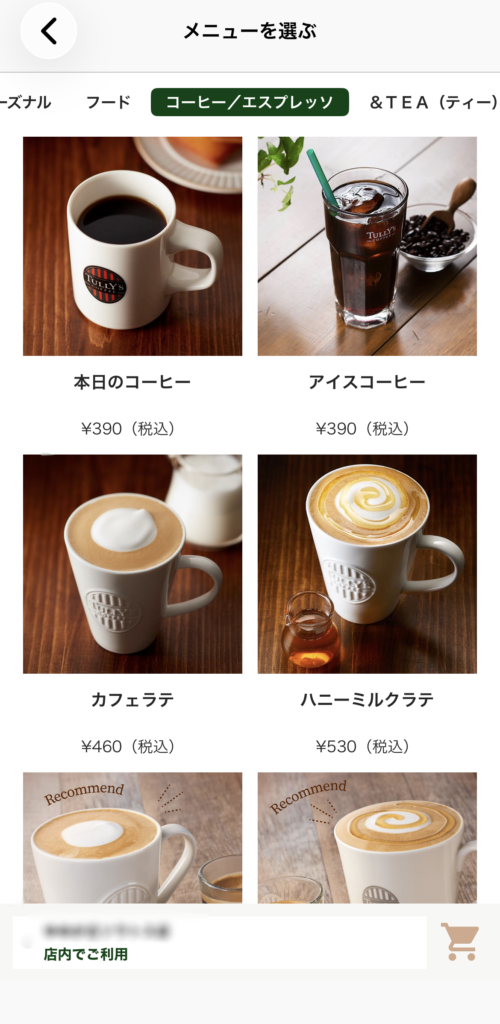
メニューを見るをタップしたらメニューの一覧が表示されるので、注文したいメニューをタップ。
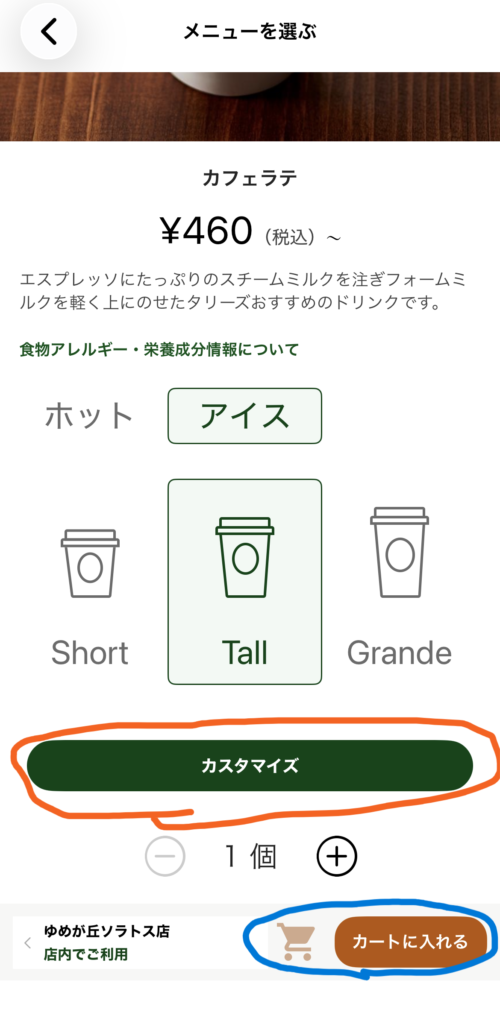
商品追加後は、
- ホット/アイス
- サイズ(ショート・トール・グランデ)
- カスタマイズ
- 個数
を入力したら、カートに入れるを押してください。
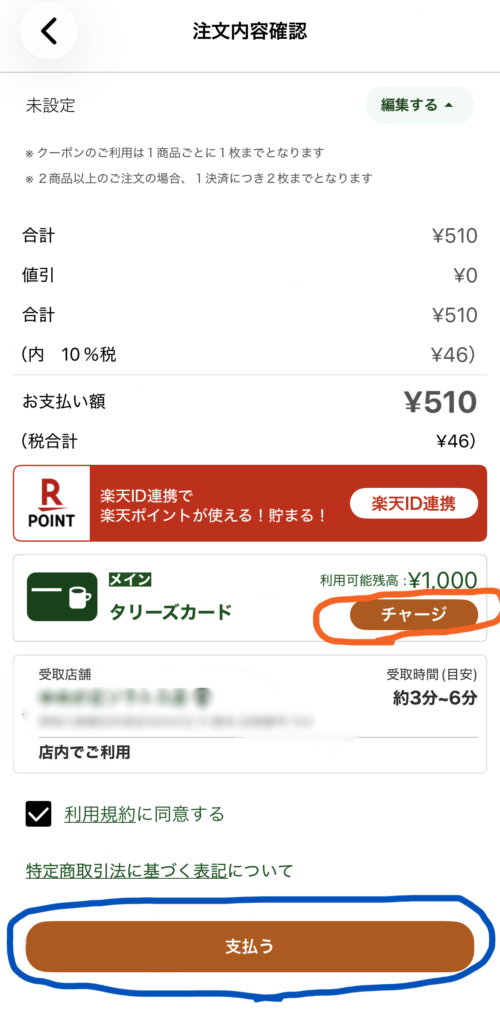
残高のチャージ・支払
商品をカートに入れたら、いよいよ支払に移ります。
①タリーズカードのチャージ
②支払うをタップ
モバイルオーダーの注文では、タリーズカードの決算が必須となりますが、
最初は残高が0\なので①チャージを選択します。
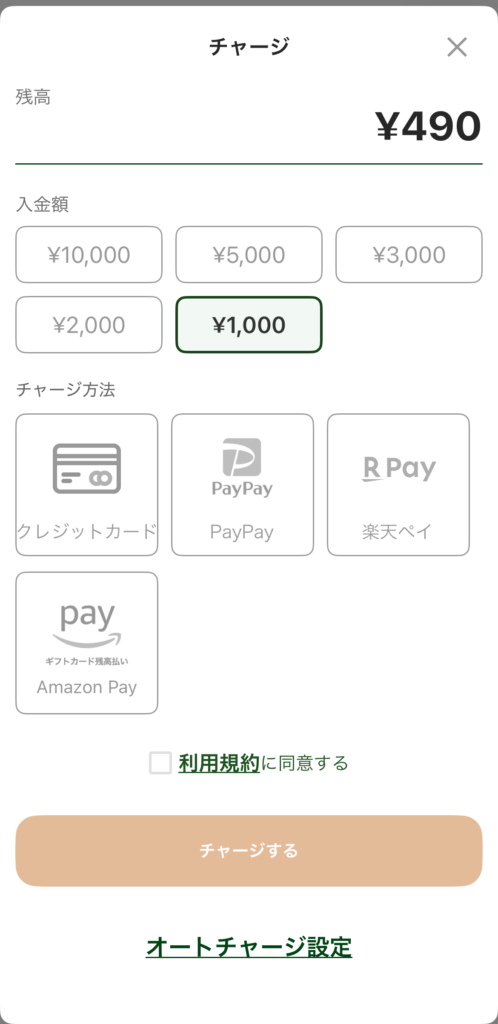
チャージの方法は「入金額」を選択後、下記チャージ方法のいづれかを選択します。
- クレジットカード
- PayPay
- 楽天ペイ
- Amazon Pay
後は「利用規約に同意する」に☑を付けて、「チャージする」を押したら完了です。
タリーズカードの残高がチャージできたら、②支払うを押して注文完了となります。
タリーズカードの登録は必要?
モバイルオーダーでは、支払い方法としてタリーズカードを利用するケースがあります。
そのため、事前にタリーズカードを登録しておくとスムーズです。
タリーズカードとは?
タリーズで使えるプリペイドカードです。
実物のカードは店頭で購入でき、チャージして使います。
また、アプリ内にカード番号を登録することで、スマホ決済のように使えます。
今回は、アプリ内で電子版のタリーズカードの発行ができるので、実物のカードがなくても登録可能です。
※タリーズカードの詳細は下記記事をご覧ください
→【2026年版】タリーズカードとは? 店頭で作れる? 作り方・メリットを徹底解説!
注文番号の確認
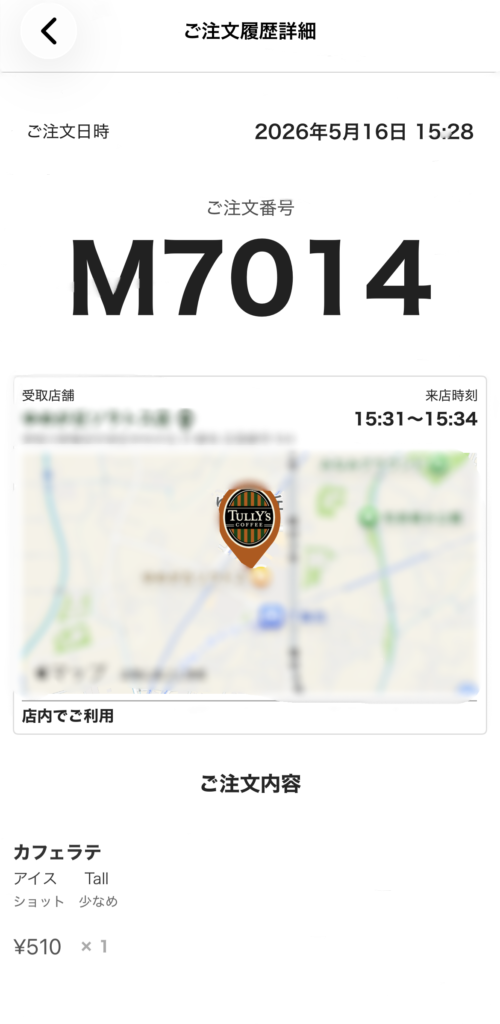
モバイルオーダーの注文が完了すると、ご注文番号が表示されます。
店舗で受け取る
選択した店舗に行き、自分の注文番号が呼ばれたら、受け取り口で商品を受け取りましょう。
店舗によりますが、モバイルオーダー専用の受け取りスペースがある場合もあります。
受け取り時は、店員さんに注文番号が表示された画面を見せればOKです。
また、店舗によっては商品が棚に置かれていて、そのまま受け取れることもあります
【関連記事】
【タリーズ】タンブラー・マグカップの30円割引を紹介。サイズや持ち込み時の注文方法も解説
実際に使って感じたメリット
実際にタリーズのモバイルオーダーを利用していると、便利なだけでなく、色んなメリットを感じられました。
レジ待ちを避けられる
昼休みや朝はかなり混雑するため、並ばなくていいだけでも快適さが違います。
時短にもなるので、お急ぎの場合はモバイルオーダーを利用することでスムーズに受け取れるのは、助かりますよね。
注文時に焦らない
カフェで緊張しやすい人にはかなり助かります。
特に、
- メニューが多い
- カスタマイズに慣れていない
- 後ろの視線が気になる
という人には相性が良いです。
私自身、タリーズはよく行くのですが、細かいカスタマイズはやったことなかったので、
自宅でカスタマイズを確認できるのは、だいぶ助かってます。
受け取りだけなので気楽
会話が最低限で済むため、落ち着いて利用しやすい印象があります。
注文で迷うこともないので、普段カフェに行かない人でも相性が良いサービスだと感じました。
注意点もある
便利な一方で、注意点もあります。
対応店舗が限られる
現状モバイルオーダーはすべての店舗で使えるわけではありません。
小規模の店舗だと受け付けていない場合もあるので、事前に店舗検索時に対応可能か確認しましょう。
混雑時は多少待つこともある
モバイルオーダーでも、店舗状況によっては少し待つ場合があります。
特に新作発売日や昼休みは混雑していることが多いので時間に余裕をもっておきましょう。
まとめ
タリーズのモバイルオーダーは、
- レジ待ちを避けたい
- カスタマイズをゆっくり選びたい
- 普段タリーズに行かない人
という人にかなり便利なサービスです。
特に、カフェでの注文に少し緊張しやすい人には相性が良いと感じました。
最初は難しそうに見えますが、実際は、
「アプリ登録 → 店舗選択 → 注文 → 受け取り」
というシンプルな流れです。
一度使うとかなり快適だから、皆も利用してみよう
コメント